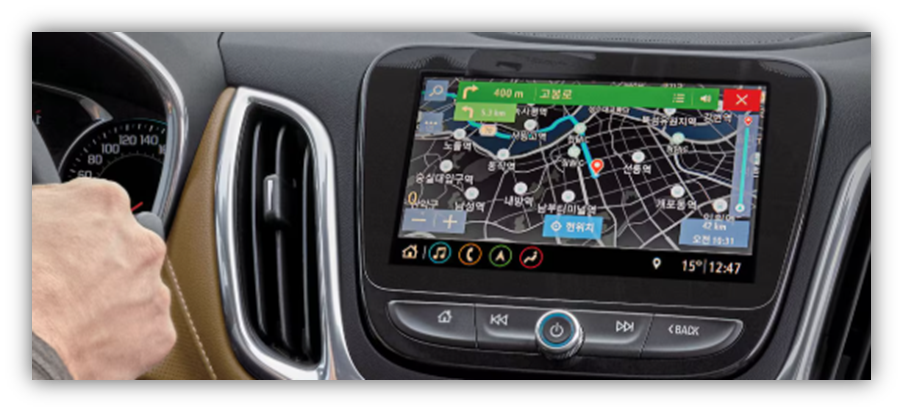
쉐보레 트랙스를 운행 중이시라면 정기적인 네비게이션 업데이트가 필수입니다. 오래된 지도 정보는 잘못된 경로 안내나 도로 변경사항 반영 누락으로 이어질 수 있습니다. 이 글에서는 처음 하시는 분도 쉽게 따라할 수 있도록 최신 업데이트 과정을 체계적으로 설명드립니다.
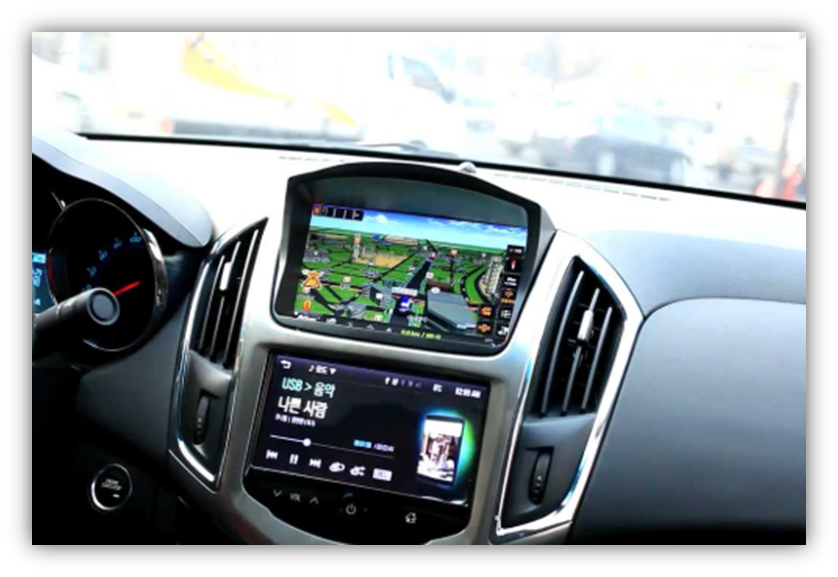
준비물 (트랙스 네비게이션 업데이트)
1. PC 또는 노트북
- 업데이트 파일 다운로드 및 SD 카드 또는 USB 저장을 위한 용도
- Windows 기반 권장 (Mac 일부 미지원)
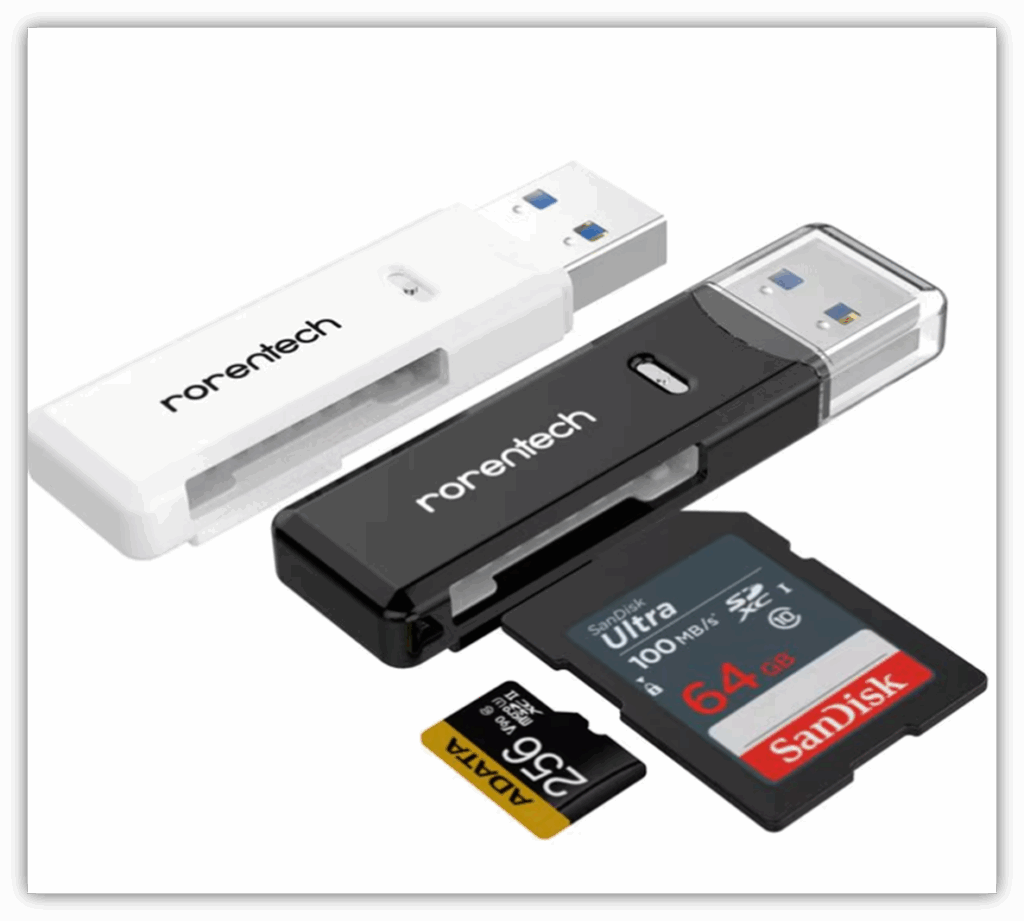
2. SD 카드 리더기
- 노트북 또는 PC에 SD 카드 슬롯이 없다면 필수
- USB 타입 외장형 리더기를 사용하면 대부분 문제없이 인식됨
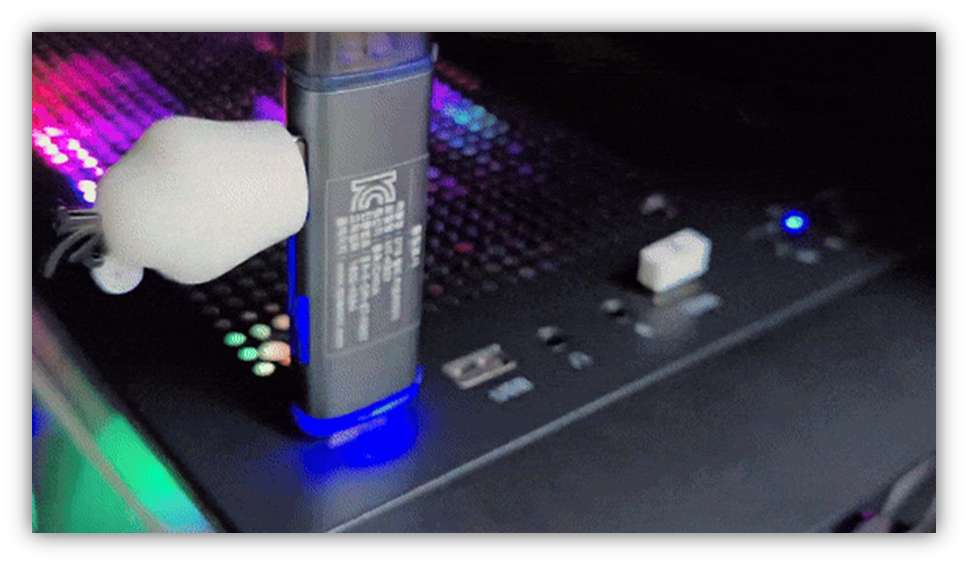
STEP 1. 차량 SD 카드 제거
1. 차량의 시동을 끄신 후 네비게이션 SD 카드를 제거해 주세요
- 차량의 시동을 끄고 네비게이 전원이 완전히 종료된 것을 확인 후 SD카드를 분리해주세요.
- 키 시동 시스템의 차량의 경우, 키를 차량에서 완전히 분리한 뒤 진행해주세요.
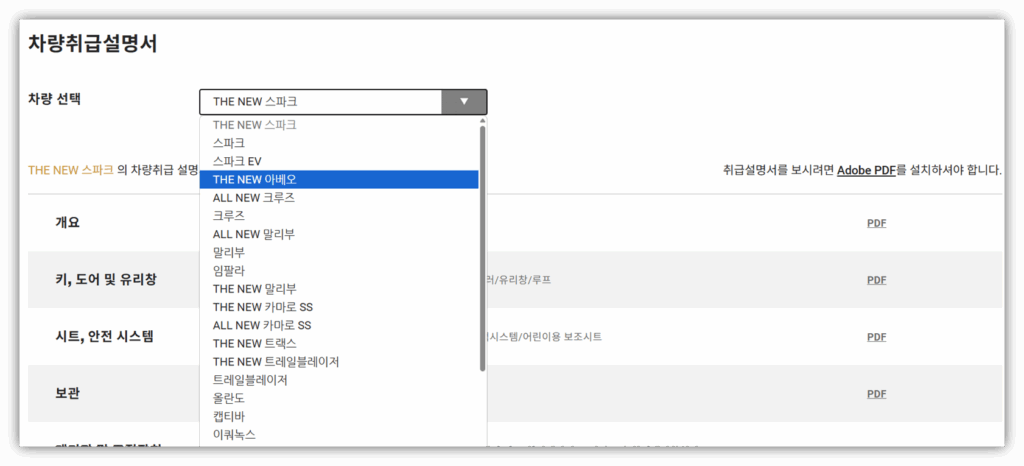
네비게이션 SD카드 위치는 차량 모델별로 다를 수 있으니, 매뉴얼을 참조해 주시기 바랍니다.
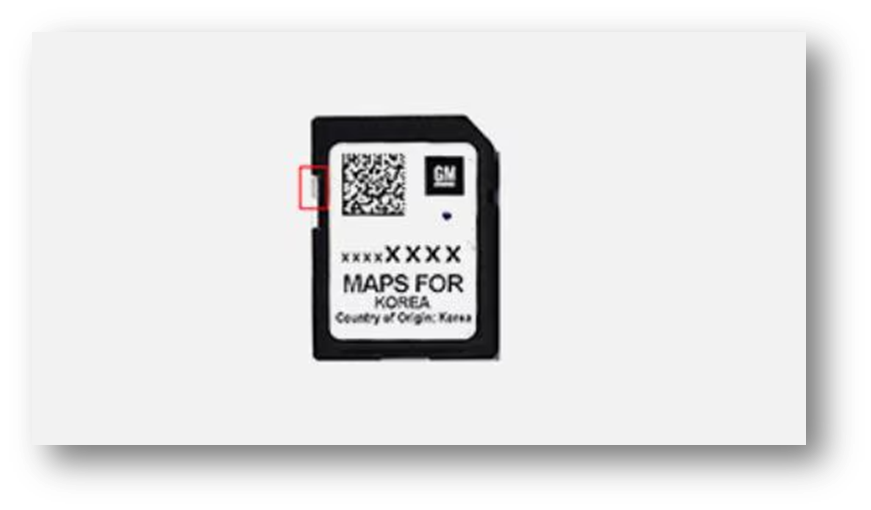
2. SD카드 제거 후 준비해 놓은 리더기에 결합 시켜 다운로드 받을 준비를 합니다.
- 내비게이션 SD 카드 측면의 Lock 버튼이 위로 올라가 있는지 확인 후 리더기에 삽입해 주세요.
- 컴퓨터에 SD 카드 장착 슬롯이 있는 경우 리더기는 필요하지 않습니다.
STEP 2. 네비게이션 최신 버전 다운로드
1. 쉐보레 홈페이지에서 회원 가입 후 로그인을 진행합니다.
- 회원가입 시 차량 등록을 반드시 진행하시기 바랍니다.
- 차량 미 등록 시 네비게이션 최신 파일을 다운로드 할 수 없습니다.
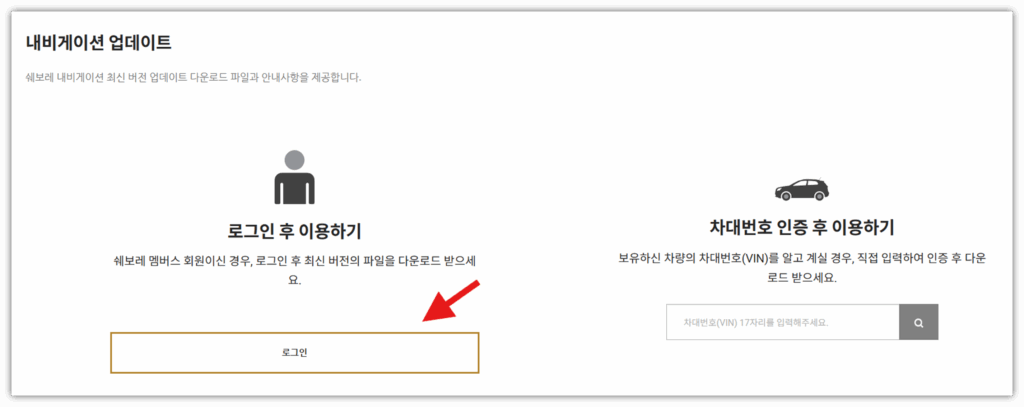
2. 로그인 진행 후 네비게이션 최신 파일을 다운로드 합니다.
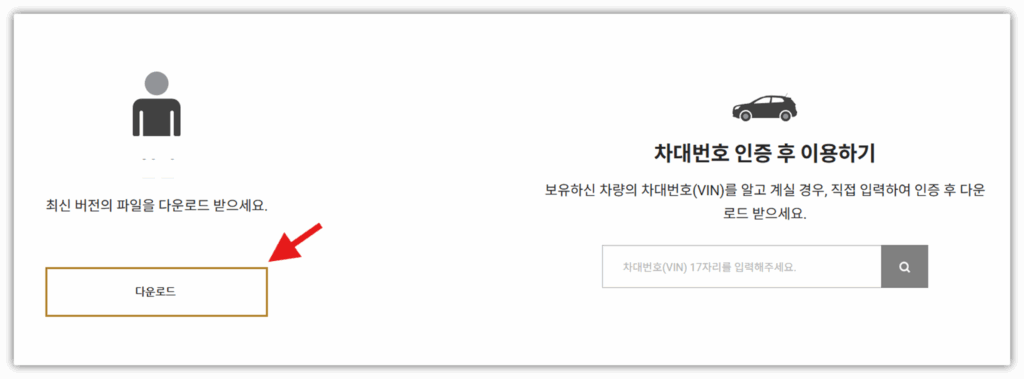
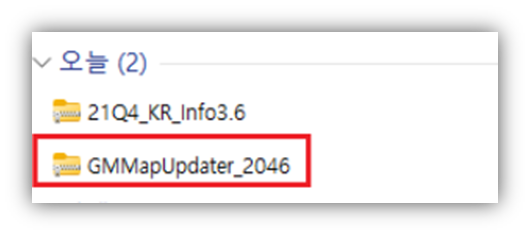
3. 다운로드 받은 파일 압축을 풀어 “GMMapUpdater” 실행합니다.
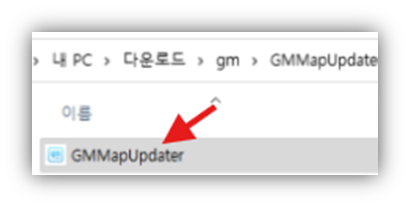
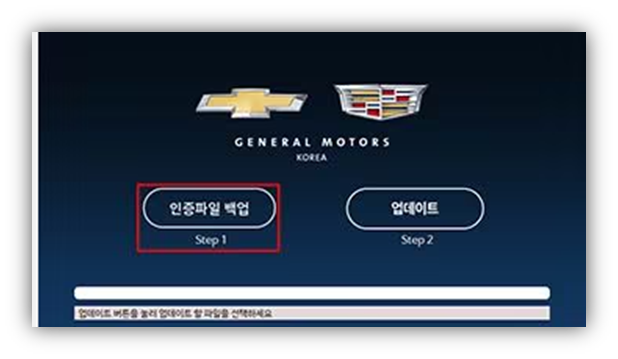
4. PC에 SD 카드를 장착 후 인증 파일 백업을 진행합니다.
- ‘인증 번호 백업‘ 버튼을 눌러 SD카드 고유 인증번호를 저장해두시기 바랍니다.
- SD카드 내 파일이 손상되었을 경우, ‘인증 번호 복구’와 ‘업데이트‘를 통해 SD카드를 다시 업데이트 할 수 있습니다.
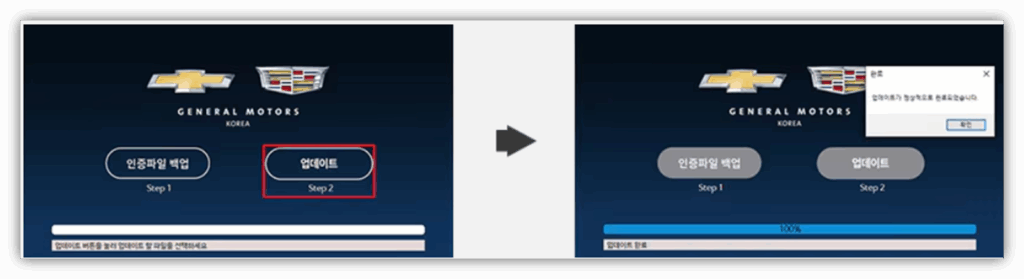
5. 맵 업데이트 파일을 SD 카드로 다운로드 합니다.
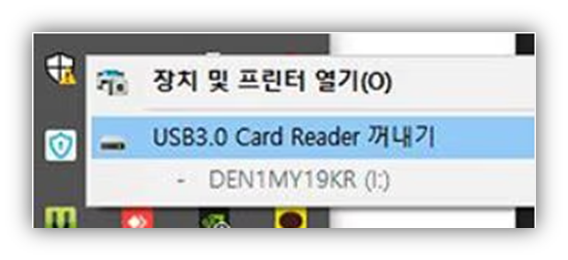
6. 다운로드가 완료되면 SD 카드를 PC에서 안전하게 분리합니다.
- Windows 작업 표시줄에서 ‘하드웨어 안전하게 제거‘ 아이콘 클릭 후, 연결된 SD카드를 찾아 ‘꺼내기’를 눌러주세요.
STEP 3. 차량 SD 카드 삽입
차량의 시동이 꺼진 상태에서 업데이트된 SD 카드를 장착한 후, 시동을 걸고 내비게이션을 실행해 주세요. 오류 메시지가 나타나지 않고 정상적으로 작동한다면, 업데이트가 성공적으로 완료된 것입니다.
고객센터 안내
위의 내용이 이해가 잘 되지 않거나, 업데이트 중 문제가 발생 되었다면, 고객센터에 문의해 보시기 바랍니다.
▣ 대표 고객센터 전화번호: 080-3000-5000
- 운영 시간: 평일 오전 8:30 ~ 오후 6:00
- 휴무일: 주말 및 공휴일
- 이용 안내: 차량 관련 전반적인 상담 및 긴급출동 서비스 요청이 가능합니다.
▣ 쉐보레 플러스 케어 고객센터: 1600-6562
- 운영 시간: 평일 오전 9:00 ~ 오후 6:00
- 휴무일: 주말 및 공휴일
- 이용 안내: 쉐보레 플러스 케어 서비스 관련 상담이 가능합니다
가까운 서비스센터 찾기는 하단 링크에서 확인해 주세요.
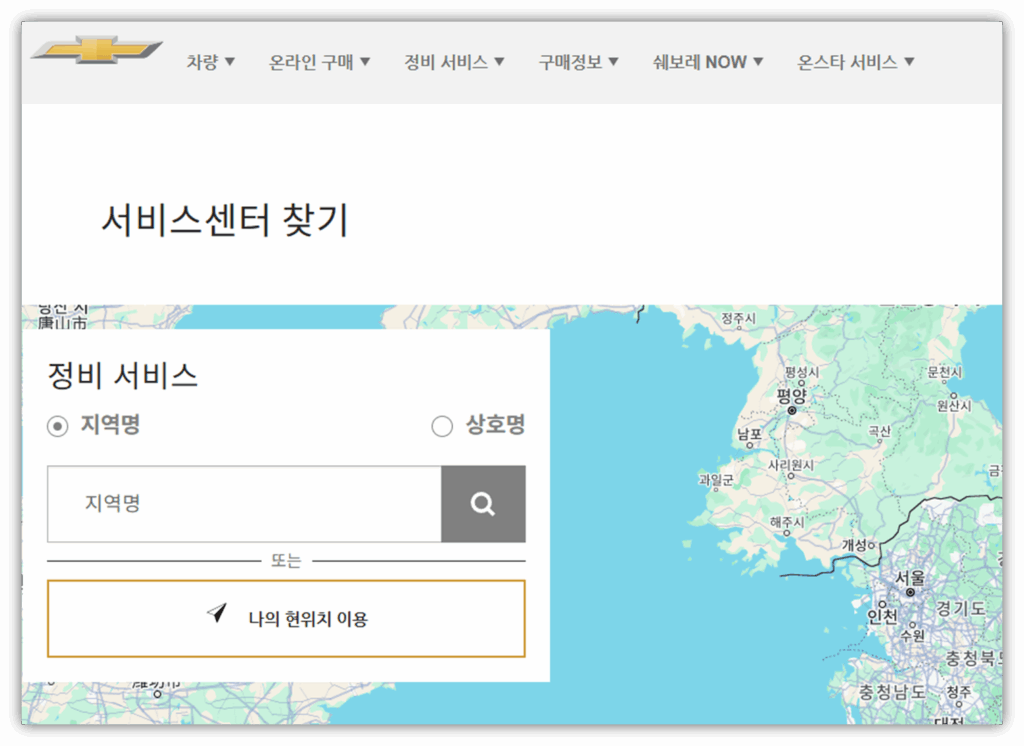
참고: 보증기간 및 고객센터
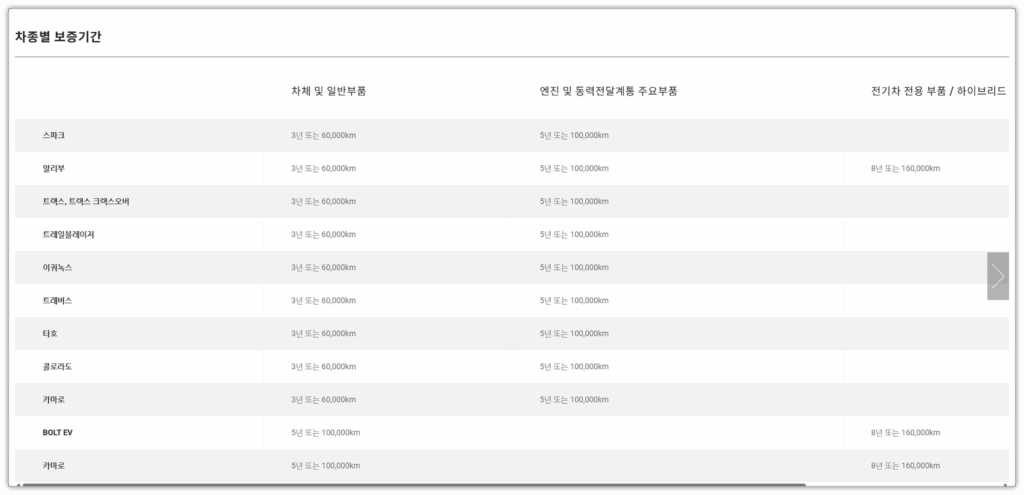
쉐보레 자동차는 품질 보증 정책에 따라 기본 보증기간이 정해져 있으며, 이 기간 동안 주요 부품과 시스템에 대한 무상 수리가 가능합니다.
아래 링크에서 자세히 설명되어 있으니 참고하시기 바랍니다.
트랙스 네비게이션 업데이트는 어렵지 않지만, 순서를 잘 지켜야 오류 없이 마무리됩니다. 안내해드린 절차를 따라가셨다면 최신 지도 정보로 보다 안전하고 효율적인 운전이 가능해졌을 것입니다. 다음 업데이트에도 이 가이드를 참고해보세요!