블랙박스는 사고 발생 시 중요한 증거가 되는 필수 장치지만, 정기적인 펌웨어 및 소프트웨어 업데이트 없이는 제 기능을 제대로 못 할 수 있습니다.
특히 현대 자동차에 순정으로 장착된 블랙박스는 제조사나 모델에 따라 업데이트 방식이 다르기 때문에, 정확한 절차를 알고 진행해야 오류 없이 적용할 수 있습니다.
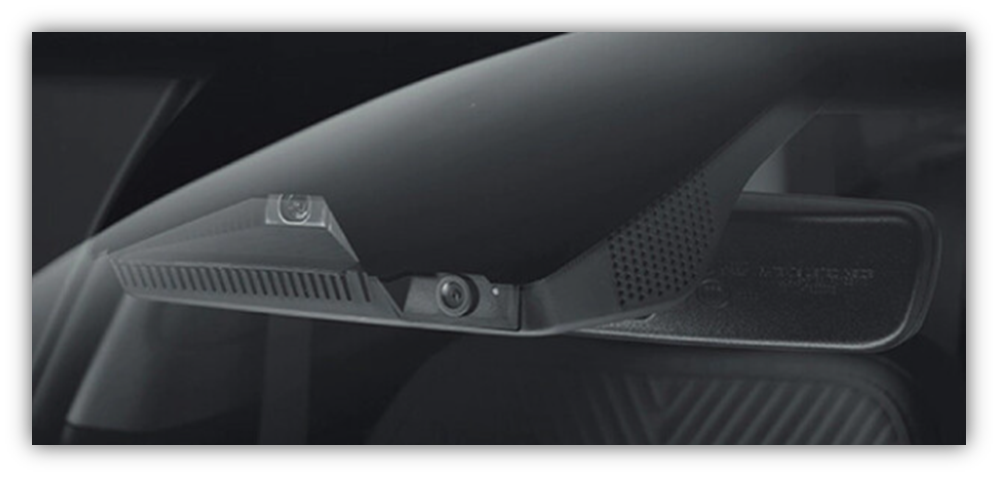
준비 사항
빌트인캠 업데이트를 위해 USB메모리 포맷을 권장합니다.
FAT16 / FAT32 / NTFS / exFAT 형식으로 포맷된 파일 시스템을 지원합니다.
경우에 따라 특정 USB 메모리는 정상 작동하지 않을 수 있습니다.
USB 용량 추천: 16GB 이상 (업데이트 파일 크기 대비 충분한 여유 필요)
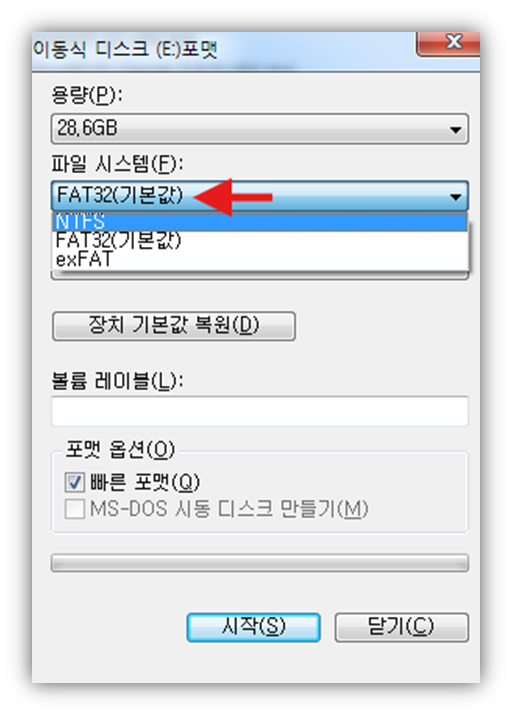
포맷 방법:
컴퓨터에 USB를 연결합니다.
‘내 PC’ → USB 드라이브 우클릭 → ‘포맷’ 선택.
파일 시스템을 FAT32로 설정하고 빠른 포맷을 진행합니다.
현대 자동차 블랙박스 업데이트 방법
1. 내 차 맞춤 업데이트 조회]를 통해 내 차에 맞는 소프트웨어를 조회합니다.
1-1. 홈 화면 [내 차 맞춤 업데이트 조회]를 이용해 내 차에 맞는 최신 소프트웨어를 조회합니다.
![[내 차 맞춤 업데이트 조회]](https://dol.fori88.co.kr/wp-content/uploads/2025/05/image-1.png "현대 자동차 블랙박스 업데이트 방법 안내")
1-2. 업데이트할 소프트웨어의 [내용보기] 버튼을 선택합니다.
( [다운로드] 버튼 선택 시 즉시 다운로드를 시작할 수 있습니다. )
![[다운로드] 버튼 선택](https://dol.fori88.co.kr/wp-content/uploads/2025/05/image-2.png "현대 자동차 블랙박스 업데이트 방법 안내")
1-3. 업데이트 내용을 확인한 후, [다운로드] 버튼을 선택합니다.
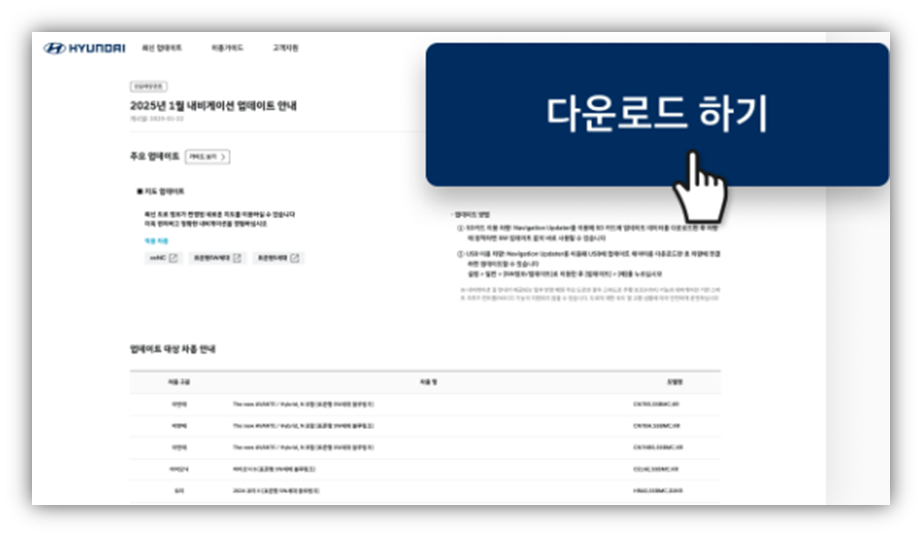
2. 빌트인캠 다운로드 창에서 업데이트 파일을 다운로드합니다.
2-1. 선택된 차량을 확인한 후 [다운로드] 버튼을 선택합니다. 업데이트 파일이 여러개인 경우, 차례대로 모두 다운로드 받아주세요.
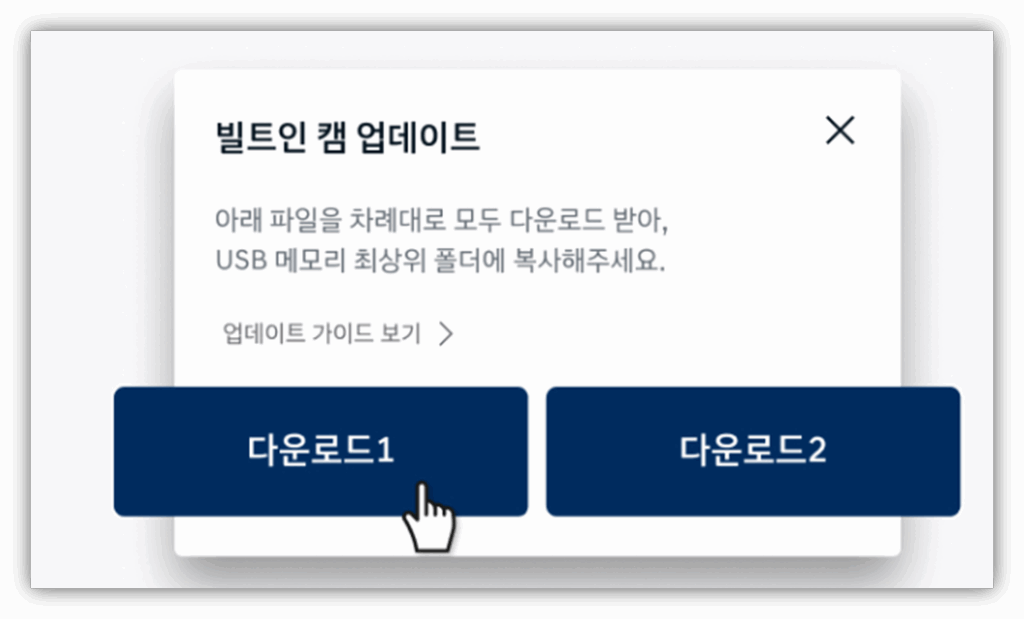
2-2. 웹 브라우저(Chrome, Microsoft Edge 등)에서 다운로드를 진행합니다.
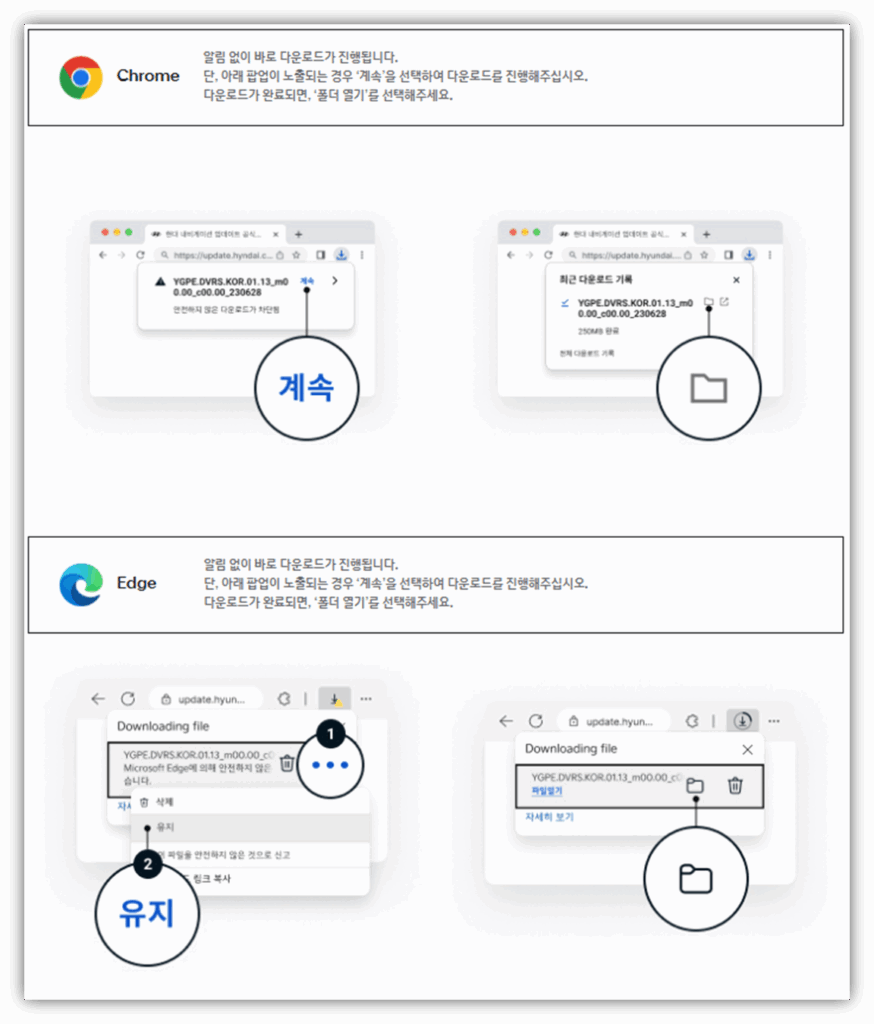
2-3. 다운로드 완료 시, 다운로드 받은 파일을 USB 메모리의 최상위 폴더(내 PC > USB 드라이브)에 복사해주세요.
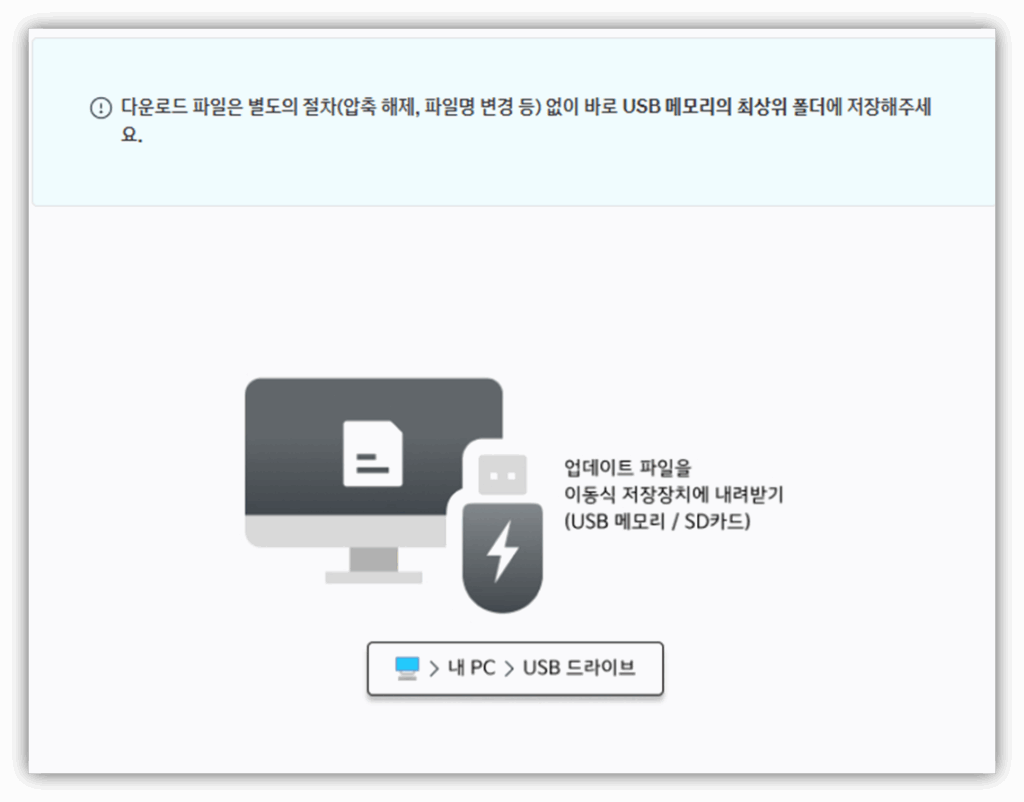
3. 차량 탑승 후 이동식 저장장치(USB 메모리)를 연결하여 차량 소프트웨어를 업데이트합니다.
3-1. 빌트인캠 전용 USB 단자에 USB 메모리를 연결해주세요.
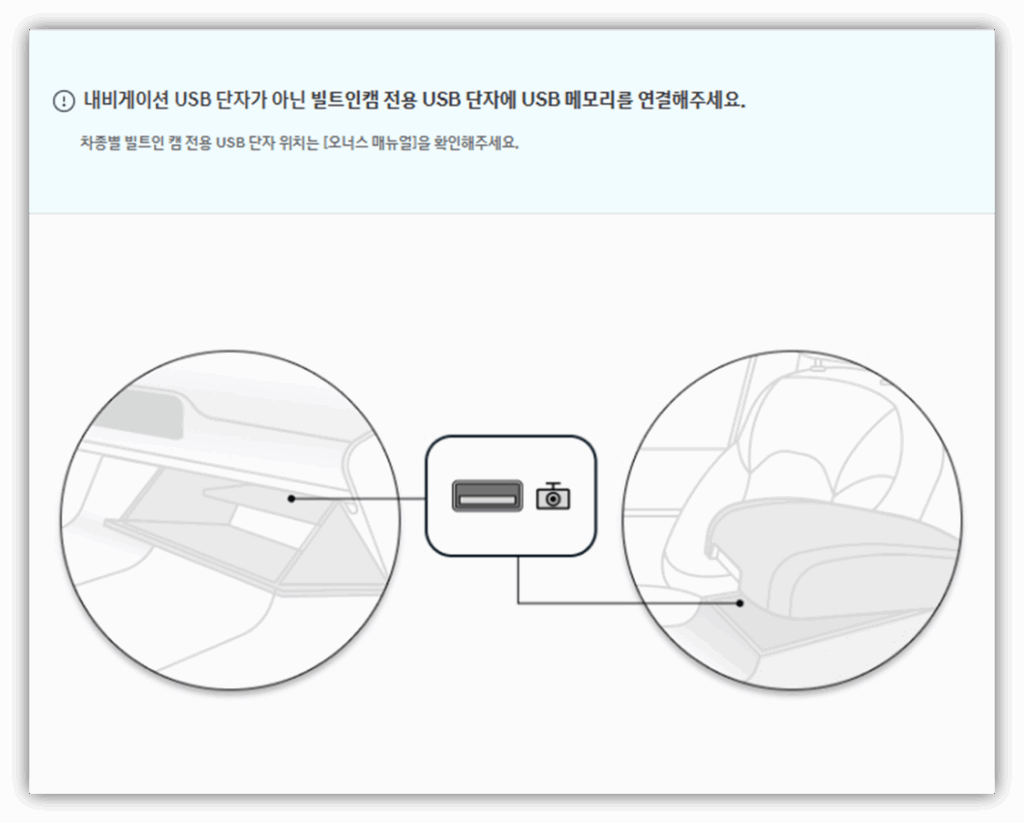
3-2 내비게이션 전체 메뉴 화면에서 [빌트인 캠] > [빌트인 캠 설정] > [업데이트] 또는 [빌트인 캠 소프트웨어 정보]를 선택한 후, [업데이트]를 선택합니다.
![내비게이션 전체 메뉴 화면에서 [빌트인 캠] > [빌트인 캠 설정] > [업데이트] 또는 [빌트인 캠 소프트웨어 정보]를 선택한 후, [업데이트]를 선택합니다.](https://dol.fori88.co.kr/wp-content/uploads/2025/05/image-10-716x1024.png "현대 자동차 블랙박스 업데이트 방법 안내")
현대자동차 고객센터
위의 방법으로 업데이트가 되지 않는 경우 가까운 고객센터에 문의하여 해결 하시는 것을 추천드립니다.
현대자동차 고객센터는 차량 관련 문의, 서비스 예약, 정비 이력 조회 등 다양한 서비스를 제공합니다. 고객센터를 통해 차량 관련 지원을 받으실 수 있습니다.
고객센터 연락처 및 서비스 안내
전화: 080-600-6000
운영시간: 평일 09:00~18:00 (주말 및 공휴일 휴무)
서비스 내용: 차량 정비, 소프트웨어 업데이트, 부품 문의 등
온라인 서비스
현대자동차 공식 웹사이트를 통해 다양한 온라인 서비스를 이용하실 수 있습니다. 차량 등록, 정비 이력 조회, 소프트웨어 업데이트 정보 확인 등 다양한 기능을 제공합니다.
블랙박스 업데이트는 어렵고 복잡하다고 느껴질 수 있지만, 차량의 안전성과 영상 정확도를 위해 꼭 필요한 과정입니다.
현대자동차 블랙박스를 사용 중이라면, 이 가이드를 참고하여 정기적으로 최신 펌웨어로 유지해 주세요.
업데이트가 잘 되지 않거나 블랙박스가 먹통일 경우, 제조사 고객센터나 차량 서비스센터에 문의하시면 보다 정확한 안내를 받을 수 있습니다.