렉스턴 스포츠 칸을 운행 중이신가요?
정확한 목적지 안내와 빠른 경로 설정을 위해서는 정기적인 내비게이션 업데이트가 필수입니다.
하지만 처음 하시는 분들은 USB는 어디에 꽂는지, 프로그램은 어디서 받는지 어려우실 수 있죠.
그래서 준비했습니다!
이번 글에서는 처음 시도하는 분들도 혼자서 문제없이 할 수 있도록 렉스턴 스포츠 칸 내비게이션 업데이트 과정을 쉽게 정리해드릴게요.
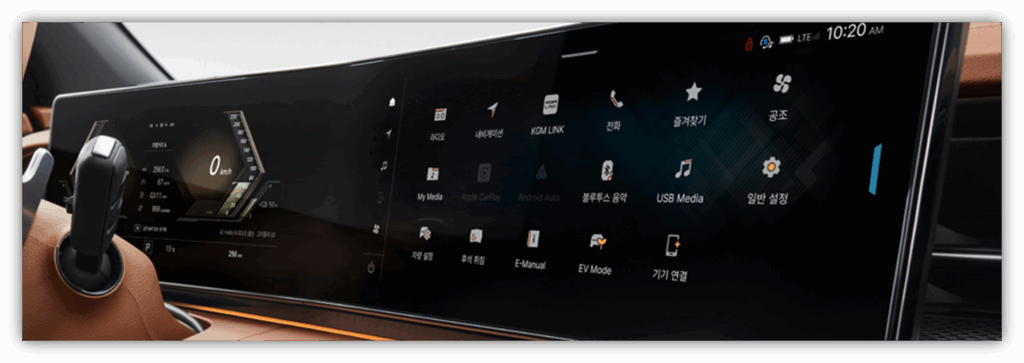
USB 준비 과정
내비게이션 업데이트를 진행하기 위해 사용하는 USB 준비 과정입니다.
▣ USB 포맷 및 차량 정보 등록
1. USB 준비
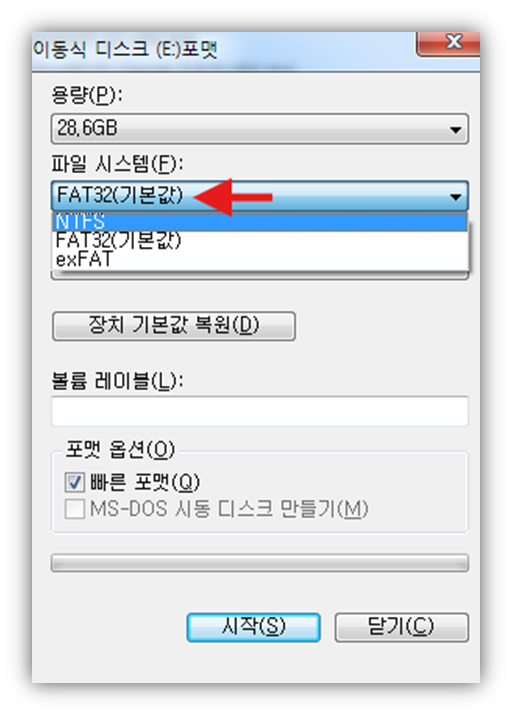
포맷 권장 형식: FAT32 (기본)
USB 용량 추천: 16GB 이상 (업데이트 파일 크기 대비 충분한 여유 필요)
포맷 방법:
컴퓨터에 USB를 연결합니다.
‘내 PC’ → USB 드라이브 우클릭 → ‘포맷’ 선택.
파일 시스템을 FAT32로 설정하고 빠른 포맷을 진행합니다.
2. USB에 차량 정보 입력 (아이나비 제품 미 등록한 경우)
이 과정을 거치면 아이나비 내비게이션 업데이트 시 차량 정보가 자동으로 인식되어 보다 편리하게 업데이트를 진행할 수 있습니다.
아이나비 홈페이지에 제품 등록을 하신 경우 해당 절차를 무시하셔도 됩니다.
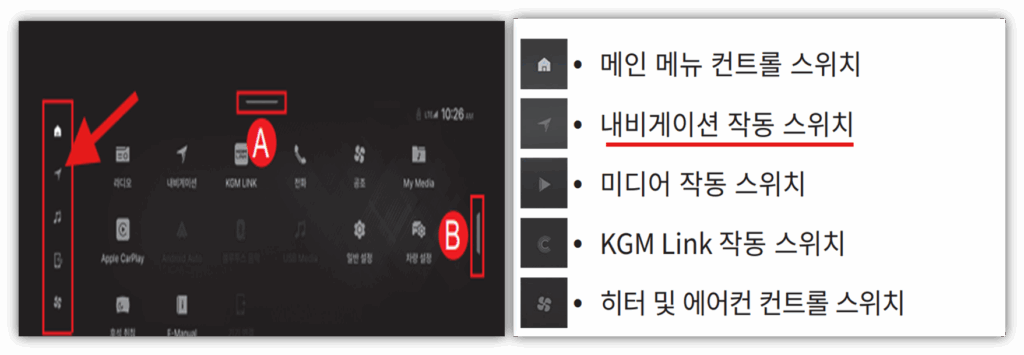
① FAT32로 포맷된 USB 장착 후 내비게이션 작동 스위치 10초 이상 누르기
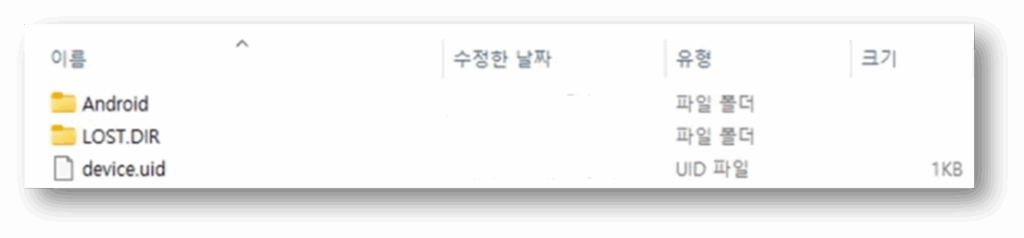
② 차량 정보 USB에 저장 됨 (PC에서 확인)
※ 참고사항:
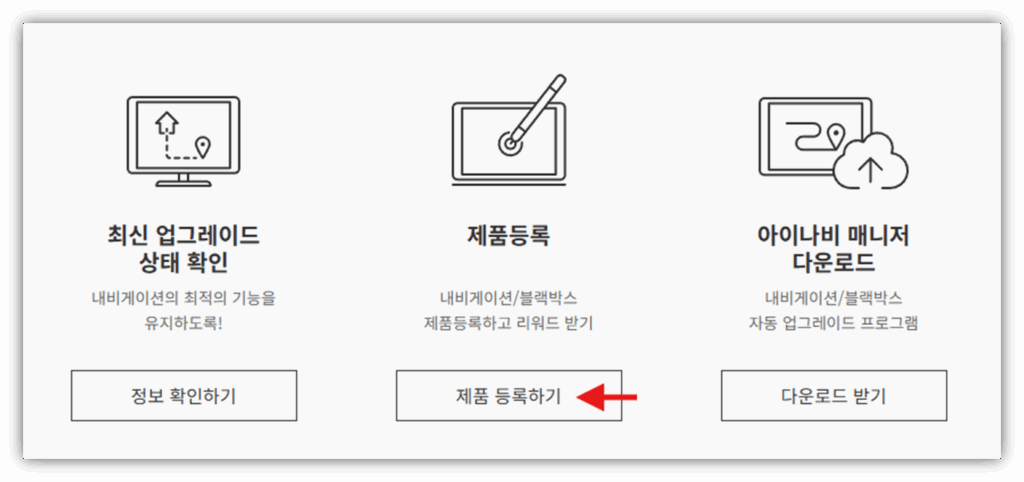
아이나비 제품 등록을 하신 경우 차량 정보 입력 절차를 진행하지 않으셔도 됩니다.
아이나비 제품을 등록하시면 최신 소프트웨어 업데이트 안내 및 자동 다운로드를 편리하게 받으실 수 있습니다.
렉스턴 스포츠 칸 내비게이션 업데이트 방법
위에서 준비된 USB로 내비게이션 최신 버전 다운로드 및 설치를 아래 절차대로 진행해 주시면 됩니다.
▣ 렉스턴 스포츠 칸 내비게이션 업데이트 안내
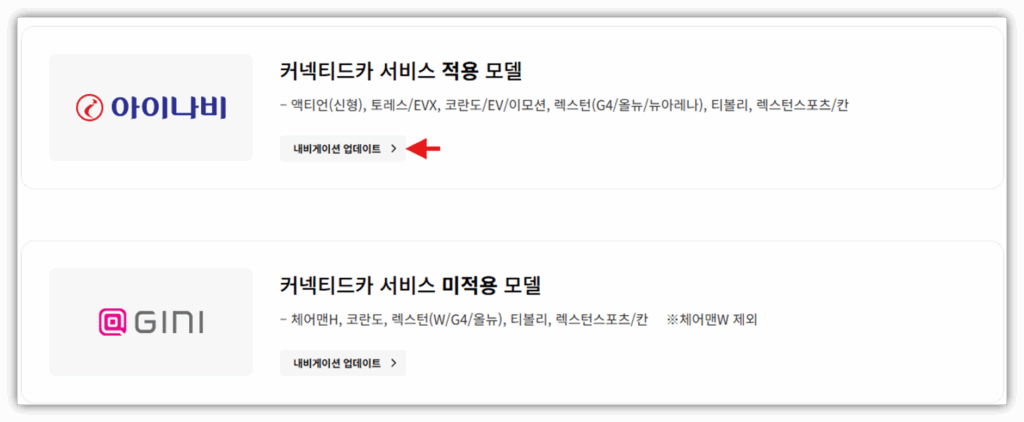
1. 아이나비 내비게이션 업데이트 클릭
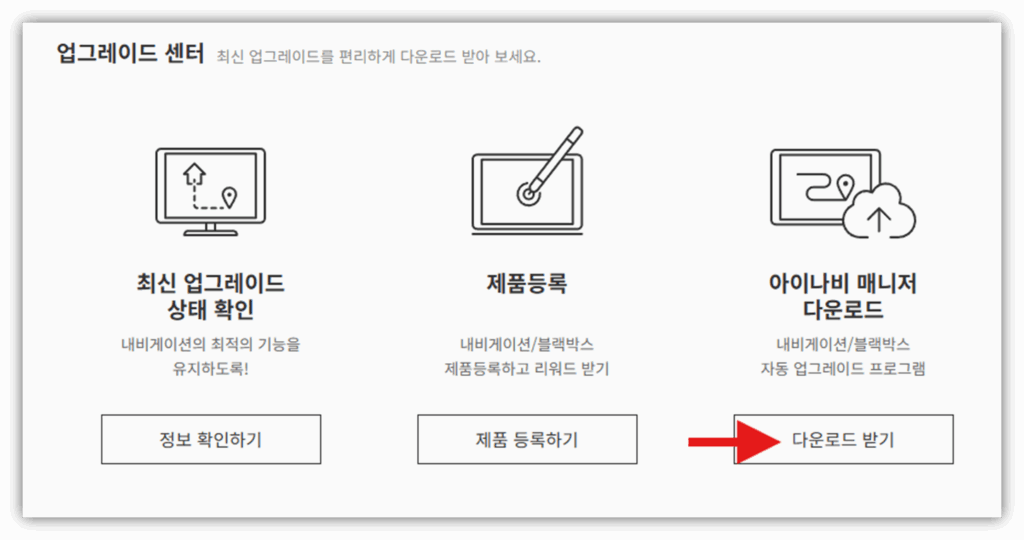
2. 아이나비 매니저 다운로드
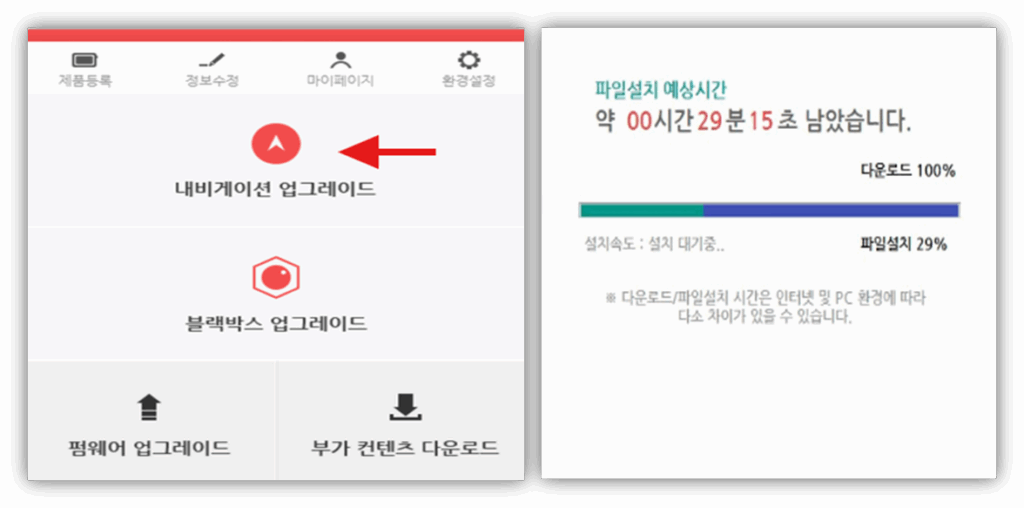
3. 내비게이션 업그레이드 클릭 후 펌웨어 업데이트 자동 진행
4. 완료된 USB를 차량에 삽입 후 업데이트를 진행해 주시면됩니다.
경로: 설정 → 업데이트 메뉴
MCU – SOC – CCU – 내비게이션 맵 업데이트 진행
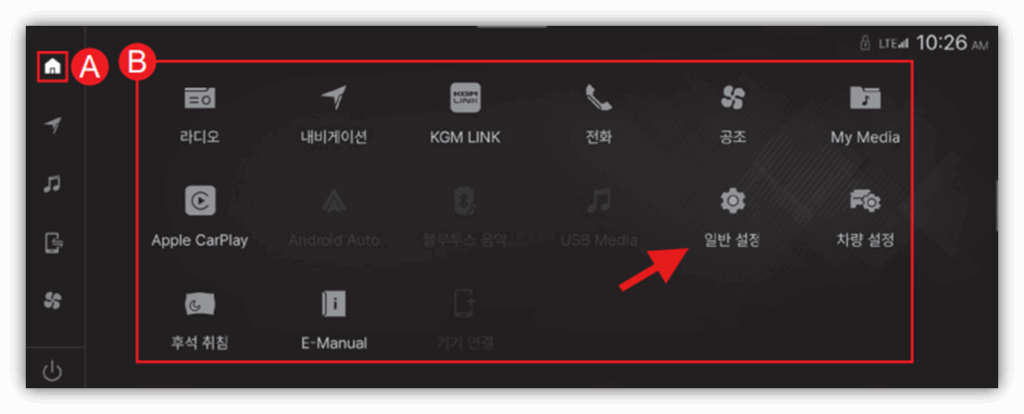
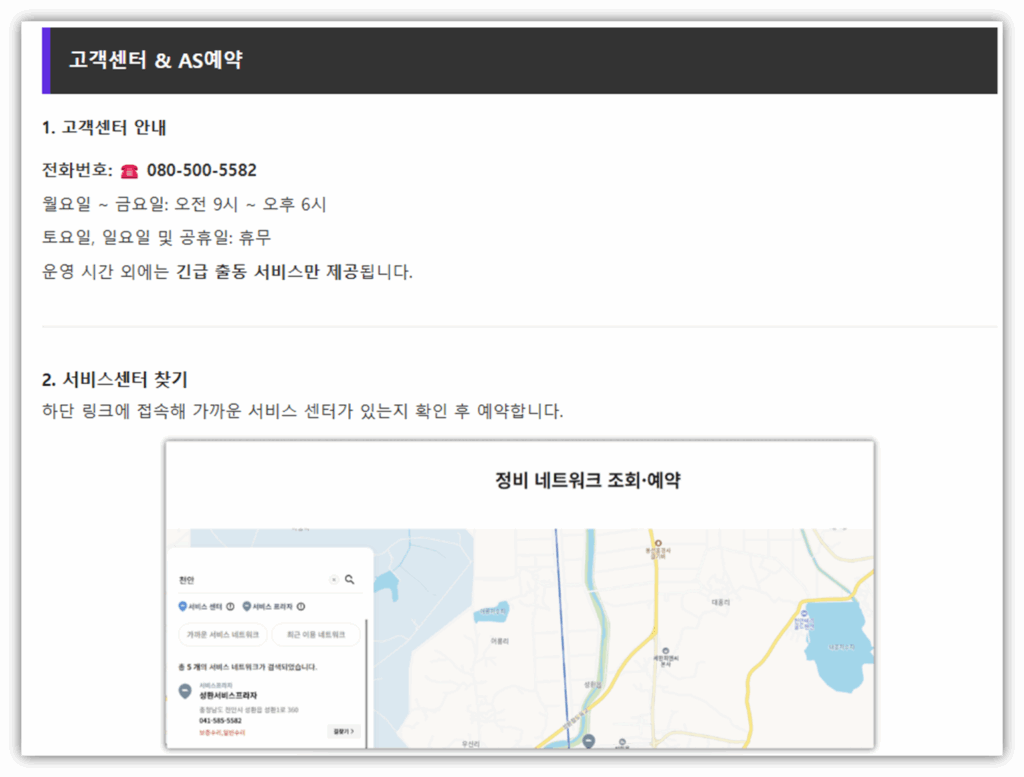
고객센터 안내
위의 방법으로도 업데이트가 진행되지 않거나 업데이트 도중 문제가 발생되었다면, 가까운 서비스 센터에 방문하여 해결 하시기 바랍니다.
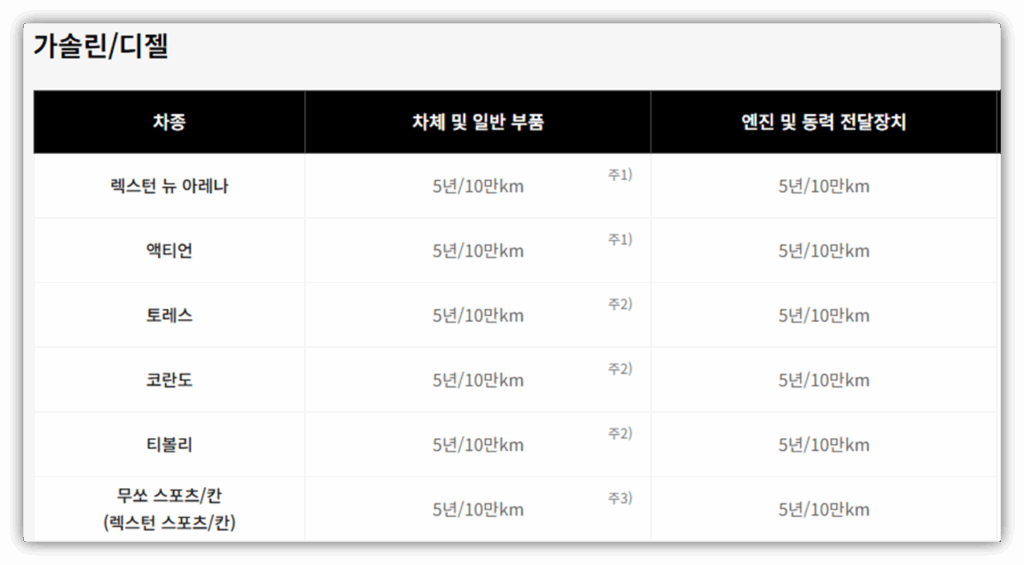
▣ 보정기간 안내
KGM은 차종/부품 별 국내 최장 수준의 무상 보증기간을 제공하고 있습니다. 무상 보증기간은 신차 출고일자로부터 적용되며, 기간/주행거리 중 먼저 도래한 조건을 서비스 기간의 만료로 간주합니다.
복잡하게만 느껴졌던 내비게이션 업데이트, 이제는 직접 해볼 수 있겠죠?
최신 지도 정보로 더 안전하고 정확한 운전이 가능해집니다.
혹시 설치나 진행 중에 어려움이 있으시다면 공식 고객센터를 통해 도움을 받으실 수 있으니 참고해주세요.